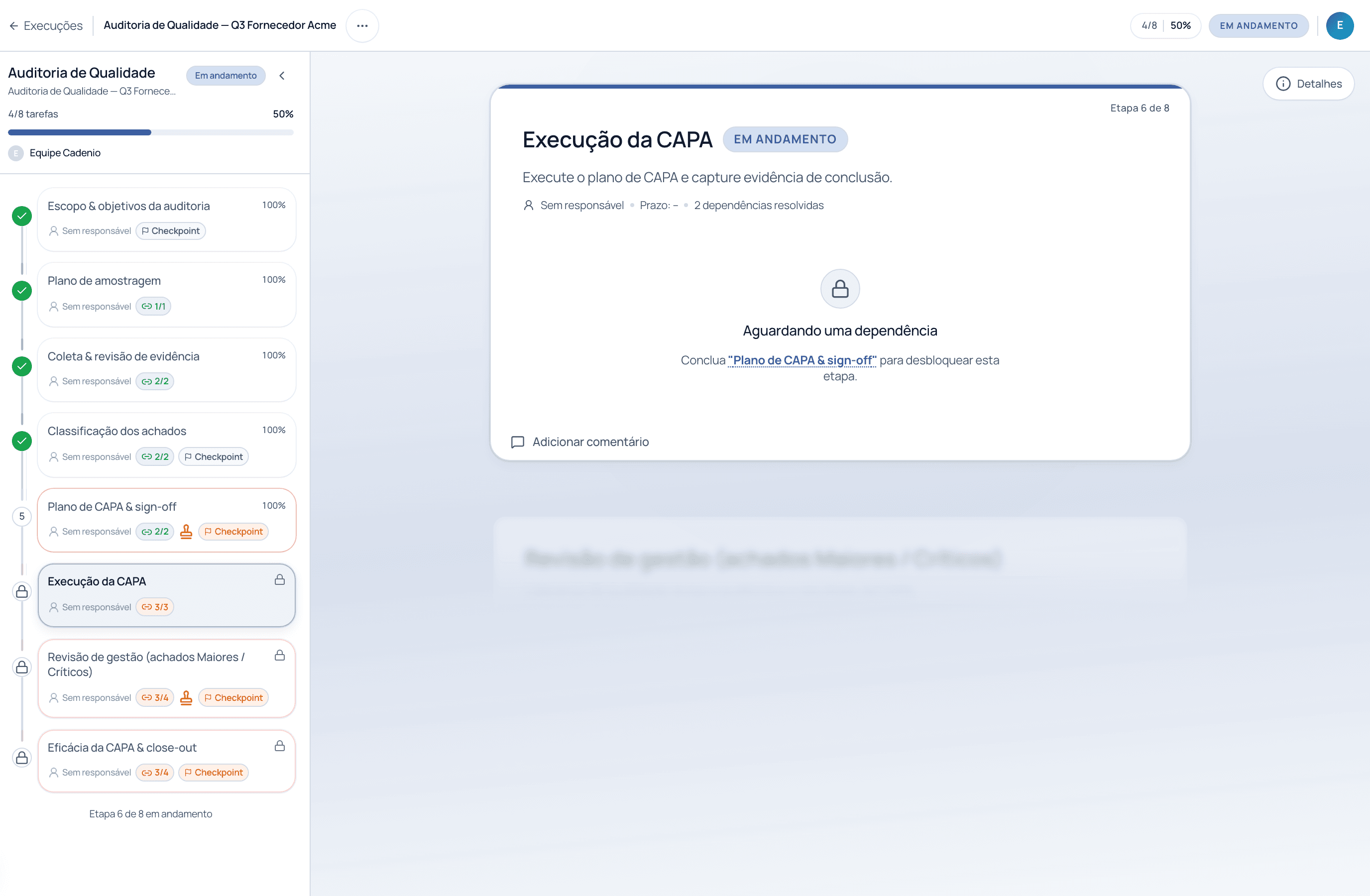
Abrir um run mostra a lista de passos à esquerda e a tarefa atual à direita. Preencha os campos, conclua a tarefa e o run avança, com progresso e próximo marco sempre à vista.
5 min de leitura · Todos
A tela do run
Passos à esquerda, trabalho à direita
Clique em qualquer run para abri-lo. A trilha à esquerda lista cada passo com seu status, um check verde para concluído, destaque para o atual e um selo PRÓXIMO para o que vem. O painel à direita é a tarefa atual: seus campos, prazo, responsável e um botão Concluir Tarefa. O cabeçalho acompanha o progresso geral e o próximo marco.
Um run ao vivo. A lista de passos acompanha o progresso; a tarefa atual mostra os campos e um botão Concluir Tarefa.
Passo a passo
Conclua uma tarefa
1
Abra o passo atual
O run abre na tarefa que precisa de atenção. A lista de passos mostra o que está concluído, em andamento e o que vem a seguir.
2
Preencha os campos
Insira os dados que a tarefa pede. Campos obrigatórios precisam ser preenchidos antes de finalizar, então a qualidade do dado é garantida no caminho.
3
Adicione um comentário se preciso
Use Adicionar comentário para deixar contexto, fazer uma pergunta ou @-mencionar um colega. Menções caem na Inbox da pessoa.
4
Conclua a tarefa
Aperte Concluir Tarefa. Se a tarefa tem gate de aprovação, ela vai para o aprovador; senão, o run avança para o próximo passo automaticamente.
Você raramente precisa abrir um run do zero. A maior parte do trabalho chega pela Inbox; clicar numa tarefa lá te leva direto ao passo certo do run certo.
Perguntas frequentes
Por que ainda não consigo concluir uma tarefa?
Geralmente porque um campo obrigatório está vazio, ou a tarefa espera uma dependência ou uma aprovação. A tarefa te dirá o que está bloqueando.
O que acontece depois do último passo?
O run é marcado como concluído e sai da lista de Runs ativos. Todo o histórico fica em Governança como registro de auditoria imutável.
Veja a execução de ponta a ponta
Acompanhe um run do início ao sign-off numa demo guiada.