Tutorial · Executando um run
Executando um run: faça o trabalho acontecer
Abrir um run mostra a lista de passos à esquerda e a tarefa atual à direita. Preencha os campos, conclua a tarefa e o run avança, com progresso e próximo marco sempre à vista.
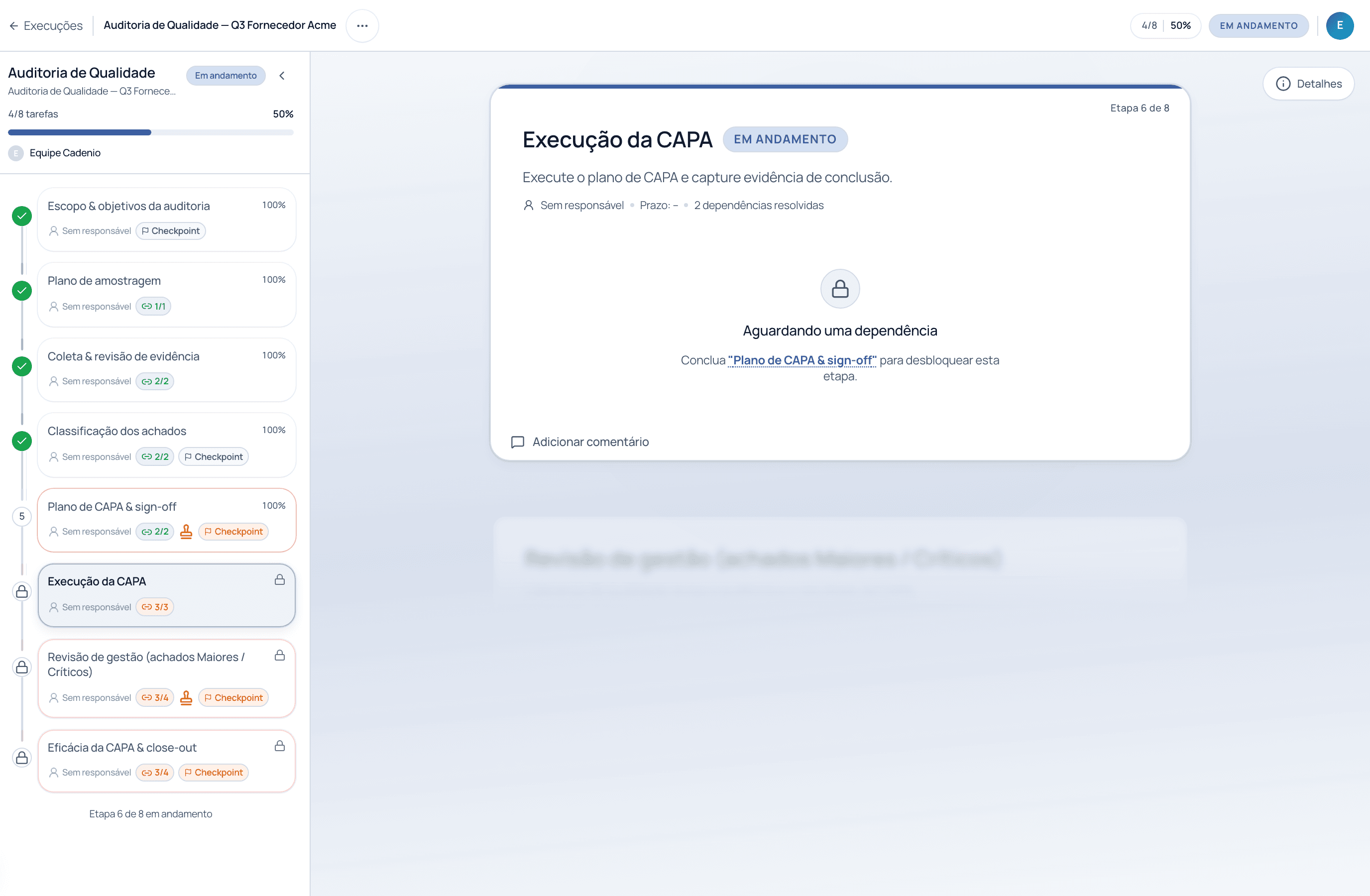
A tela do run
Clique em qualquer run para abri-lo. A trilha à esquerda lista cada passo com seu status, um check verde para concluído, destaque para o atual e um selo PRÓXIMO para o que vem. O painel à direita é a tarefa atual: seus campos, prazo, responsável e um botão Concluir Tarefa. O cabeçalho acompanha o progresso geral e o próximo marco.
Passo a passo
O run abre na tarefa que precisa de atenção. A lista de passos mostra o que está concluído, em andamento e o que vem a seguir.
Insira os dados que a tarefa pede. Campos obrigatórios precisam ser preenchidos antes de finalizar, então a qualidade do dado é garantida no caminho.
Use Adicionar comentário para deixar contexto, fazer uma pergunta ou @-mencionar um colega. Menções caem na Inbox da pessoa.
Aperte Concluir Tarefa. Se a tarefa tem gate de aprovação, ela vai para o aprovador; senão, o run avança para o próximo passo automaticamente.
Você raramente precisa abrir um run do zero. A maior parte do trabalho chega pela Inbox; clicar numa tarefa lá te leva direto ao passo certo do run certo.
Geralmente porque um campo obrigatório está vazio, ou a tarefa espera uma dependência ou uma aprovação. A tarefa te dirá o que está bloqueando.
O run é marcado como concluído e sai da lista de Runs ativos. Todo o histórico fica em Governança como registro de auditoria imutável.
Acompanhe um run do início ao sign-off numa demo guiada.