Um Flow é o modelo reutilizável de um processo. É aqui que você desenha os passos uma vez e depois inicia uma execução com governança sempre que o trabalho precisa acontecer.
6 min de leitura · Construtores e líderes de time
A tela de Flows
Onde todo processo vive
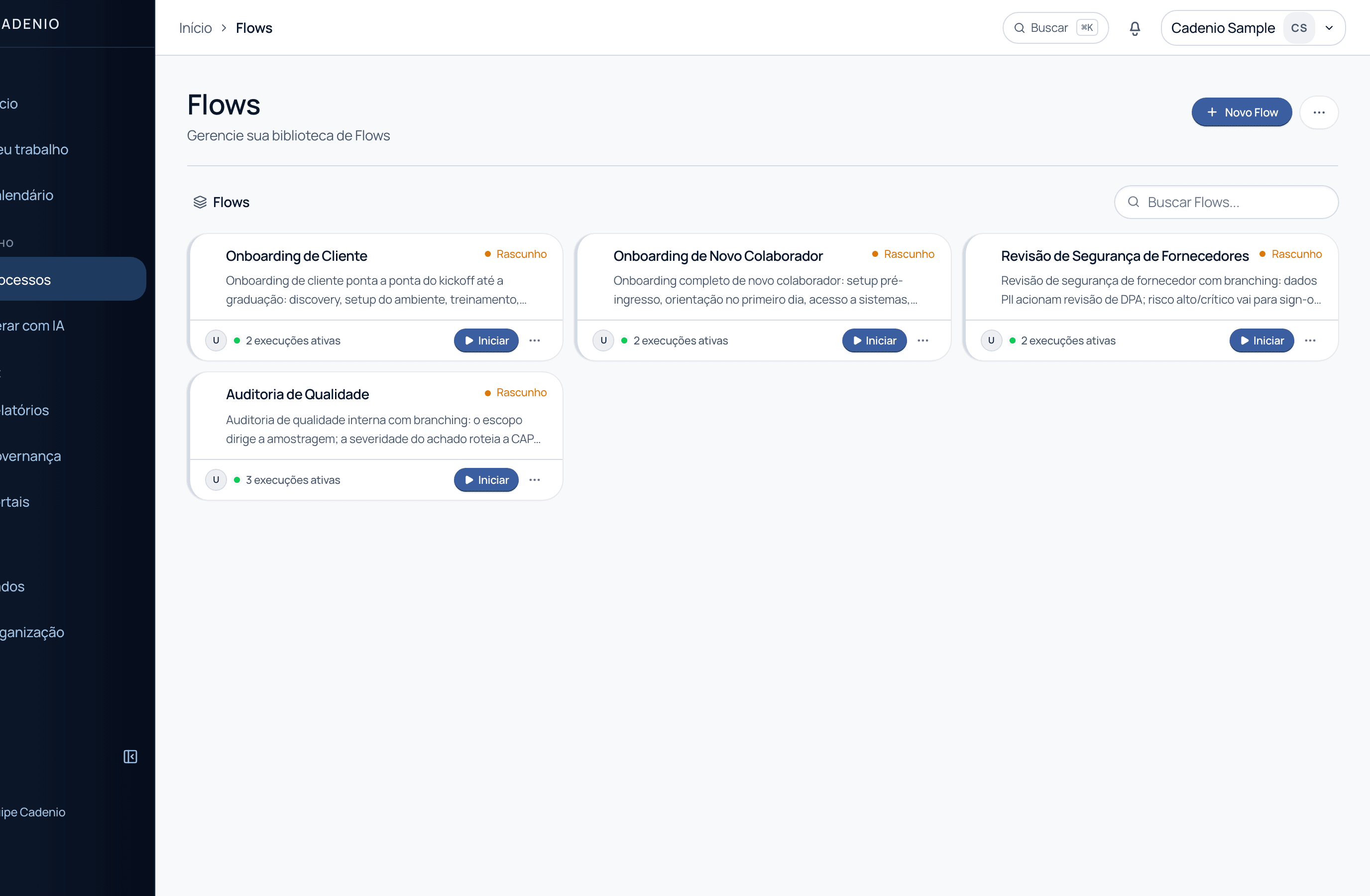
Abra Flows na barra lateral esquerda, em Design. Cada card é um modelo de processo: o nome, se está Ativo ou em Rascunho, uma breve descrição e quantas execuções estão ativas agora. Inicie uma execução em um clique ou abra o menu para editar, duplicar ou arquivar.
A tela de Flows. Os cards mostram o status (Ativo / Rascunho), uma descrição, a contagem de execuções ativas e um botão Iniciar.
Flow vs. run: a distinção central
Duas palavras que aparecem o tempo todo no Cadenio. Entendê-las deixa o resto óbvio.
Flow
O modelo reutilizável. Você desenha suas tarefas, campos, lógica, prazos e aprovações uma única vez. Editar um Flow não mexe em nenhum trabalho real.
Execução (run)
Uma instância ao vivo de um Flow. Toda vez que o processo precisa acontecer, você inicia uma execução. Ela tem responsável, prazos, dados e trilha de auditoria próprios.
Rascunho vs. Ativo
Um Flow em Rascunho ainda está sendo construído e fica oculto para a maior parte do time. Um Flow Ativo está publicado e pronto para qualquer pessoa com permissão iniciar.
O Flow por dentro
O Flow é o mapa do processo
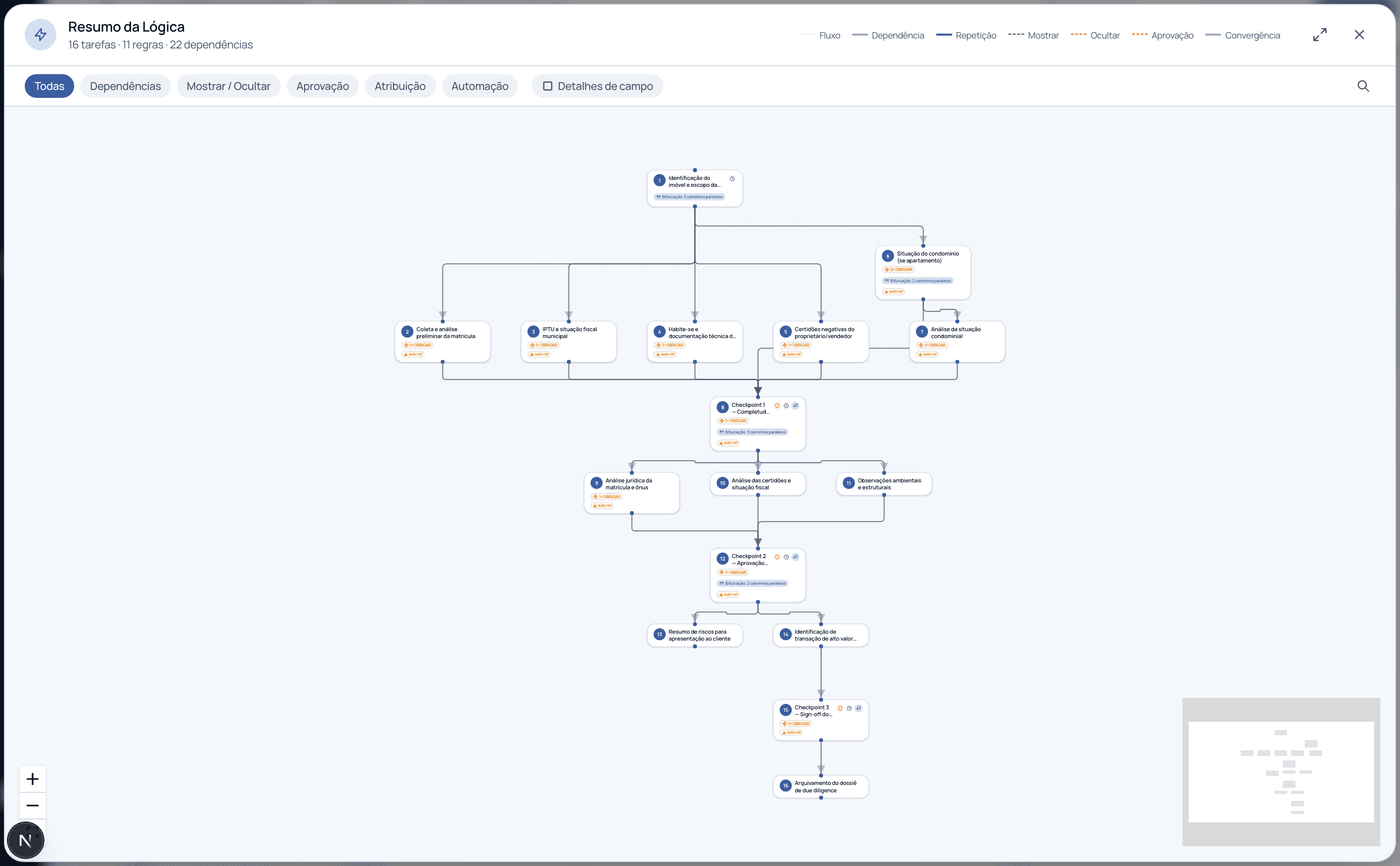
Cada Flow é uma sequência de etapas com dependências, lógica condicional, checkpoints de aprovação e prazos. O Fluxograma mostra esse desenho de uma vez: o que vem antes do quê, onde o caminho se ramifica conforme uma resposta e onde há um gate de aprovação. É o modelo que se repete a cada execução.
O Fluxograma de um Flow: etapas, dependências, ramos de lógica (mostrar/ocultar) e checkpoints de aprovação.
Do Flow à execução
Cada vez que você inicia, nasce uma execução
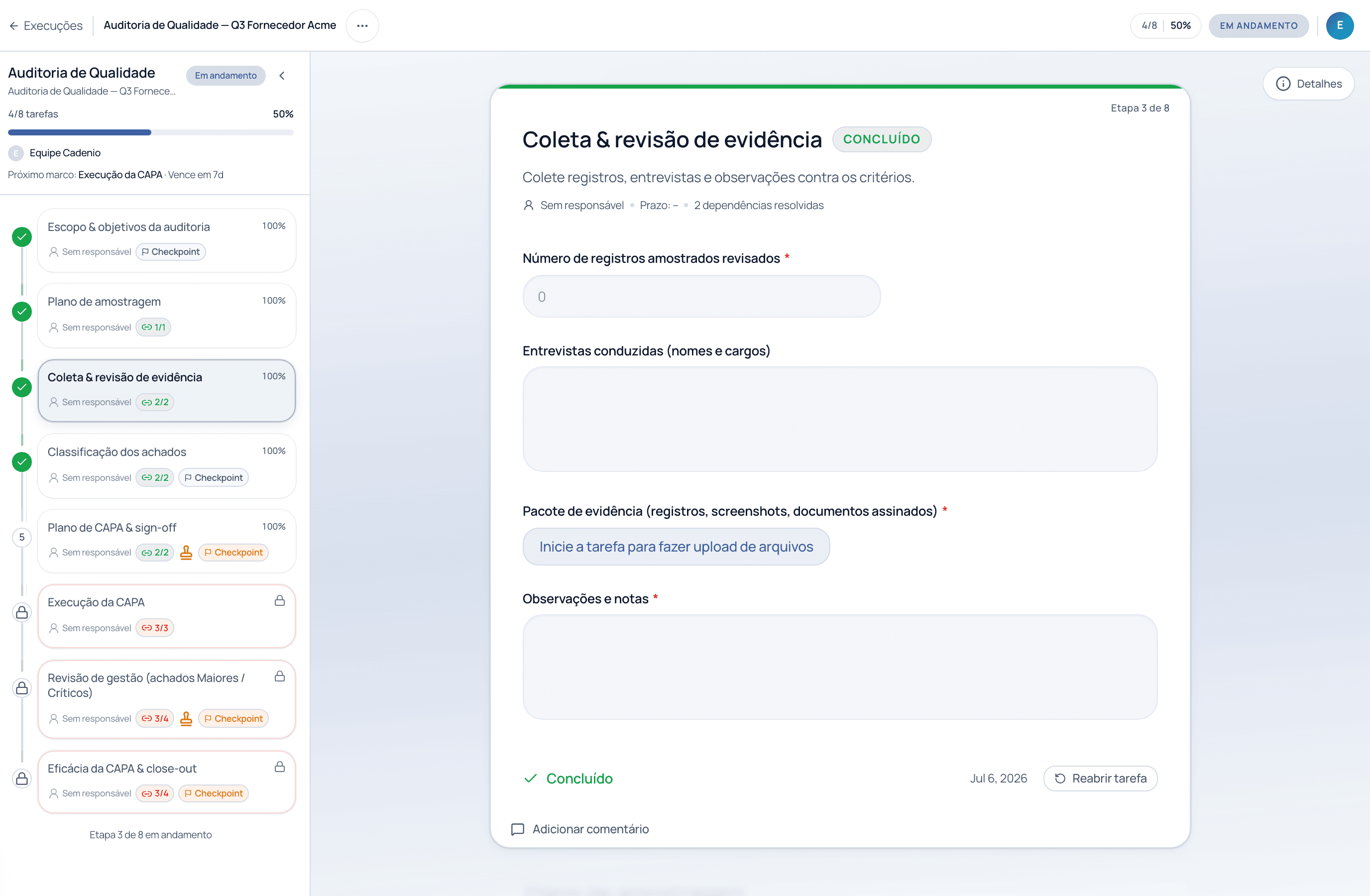
Iniciar um Flow cria uma execução: uma instância ao vivo com responsável, prazos, dados e trilha de auditoria próprios. As etapas do modelo viram tarefas que as pessoas concluem em ordem, respeitando a lógica e as aprovações que você desenhou. O Flow permanece intocado, pronto para a próxima vez.
Uma execução do Flow em andamento: as etapas do modelo agora são tarefas com progresso, prazo e responsável.
Passo a passo
Crie seu primeiro Flow
Dois caminhos: começar do zero ou clonar um flow pronto da biblioteca (assunto do próximo tutorial).
1
Clique em Novo flow
O botão Novo flow fica no canto superior direito da tela de Flows. Dê ao Flow um nome claro e orientado à ação, por exemplo Onboarding de Cliente ou Revisão de Segurança de Fornecedor.
2
Adicione suas tarefas
Divida o processo em passos ordenados. Cada tarefa pode carregar campos de formulário para capturar dados, um responsável, um prazo e um gate de aprovação. Você desenha tudo isso no editor de Flow (tutoriais do Bloco B).
3
Publique para deixar Ativo
Enquanto está em Rascunho, só os construtores veem o Flow. Publicar o torna Ativo para o restante do time iniciar runs a partir dele.
4
Inicie um run
Aperte Iniciar no card. O Cadenio cria um run ao vivo, aplica seus prazos e regras de atribuição e coloca as primeiras tarefas na inbox das pessoas certas.
O que cada card de Flow te diz
O card é um painel de status do processo, não apenas um link.
Status
Ativo ou Rascunho
•Ativo = publicável e iniciável
•Rascunho = ainda em construção
•Controla quem pode ver e iniciar
Runs ativos
Execuções ao vivo
•Quantos runs estão em andamento agora
•Clique para vê-los em Runs
•Um pulso rápido de quanto o processo é usado
Ações rápidas
Iniciar e gerenciar
•Iniciar cria um run na hora
•O menu ⋯ edita, duplica ou arquiva
•A busca filtra listas longas rapidamente
Nomeie flows pelo resultado, não pela ferramenta. Onboarding de Cliente lê melhor numa lista cheia do que Onboarding v2 final. Nomes consistentes mantêm a tela de Flows fácil de escanear conforme sua biblioteca cresce.
Perguntas frequentes
Editar um Flow altera runs que já estão em andamento?
Não, por padrão. Runs existentes mantêm a versão em que foram iniciados. O Cadenio pode propagar mudanças do modelo para runs ao vivo, mas isso é uma ação explícita e controlada, não um efeito automático de editar.
Quem pode criar flows?
Qualquer pessoa com a permissão de construção no workspace. O acesso é negado-por-padrão, então um admin concede o direito de construir por papel ou grupo de usuários. Veja o tutorial de Permissões no Bloco E.
Qual a diferença entre arquivar e excluir um Flow?
Arquivar oculta o Flow da lista ativa preservando seu histórico e runs concluídos. Use para aposentar um processo sem perder a trilha de auditoria.
Veja Flows com o seu próprio processo
Traga um processo que você já executa hoje e mapeamos ao vivo em um Flow numa demo guiada.