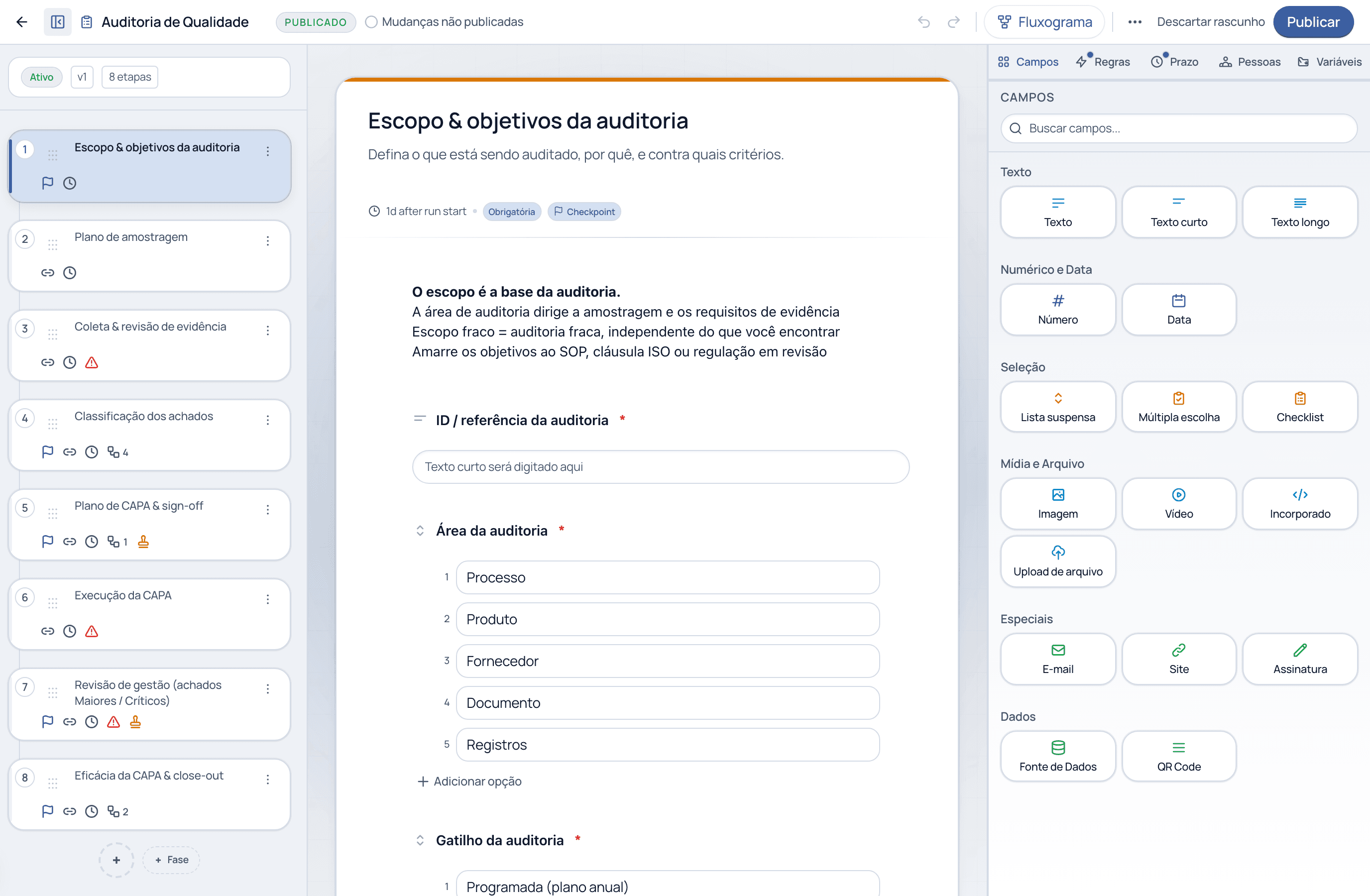
O editor tem três zonas: a lista de passos à esquerda, o canvas da tarefa no meio e o painel de design à direita. Entenda o layout uma vez e todo o resto se encaixa.
6 min de leitura · Construtores
O editor
Três zonas, uma tela
Abra qualquer Flow e clique em Editar flow. À esquerda fica a lista ordenada de passos (tarefas e fases). No meio, o canvas da tarefa selecionada: título, descrição, responsável e os campos que as pessoas preenchem. À direita, o painel de design, com abas Campos, Regras, Prazos, Pessoas e Variáveis que configuram o que estiver selecionado.
O editor de Flow. Passos à esquerda, canvas da tarefa no meio e o painel de design com suas cinco abas à direita.
Para que serve cada zona
Esquerda
Passos & fases
•Adicione, reordene e agrupe tarefas
•Arraste para reordenar; + adiciona tarefa
•+ Fase agrupa tarefas em etapas
Meio
Canvas da tarefa
•Edite título e descrição da tarefa
•Veja os campos como quem responde
•Mostra responsável e obrigatoriedade
Direita
Painel de design
•Campos, Regras, Prazos, Pessoas, Variáveis
•Configura a tarefa selecionada
•Onde mora o verdadeiro poder
As abas do painel de design
Cinco abas, cinco capacidades
Cada aba é detalhada em seu próprio tutorial neste bloco.
Campos
Os 16 tipos de campo que você arrasta para uma tarefa para capturar dados estruturados.
Regras
Lógica condicional, dependências, checkpoints e automações que fazem o Flow se adaptar.
Prazos
Datas de vencimento, metas de SLA e escalonamento da tarefa selecionada.
Pessoas
Atribuição, aprovação, permissões e participação externa.
Variáveis
Valores armazenados no Flow e reutilizados entre tarefas sem um campo de formulário.
Visão de flowchart
Veja o Flow inteiro de relance
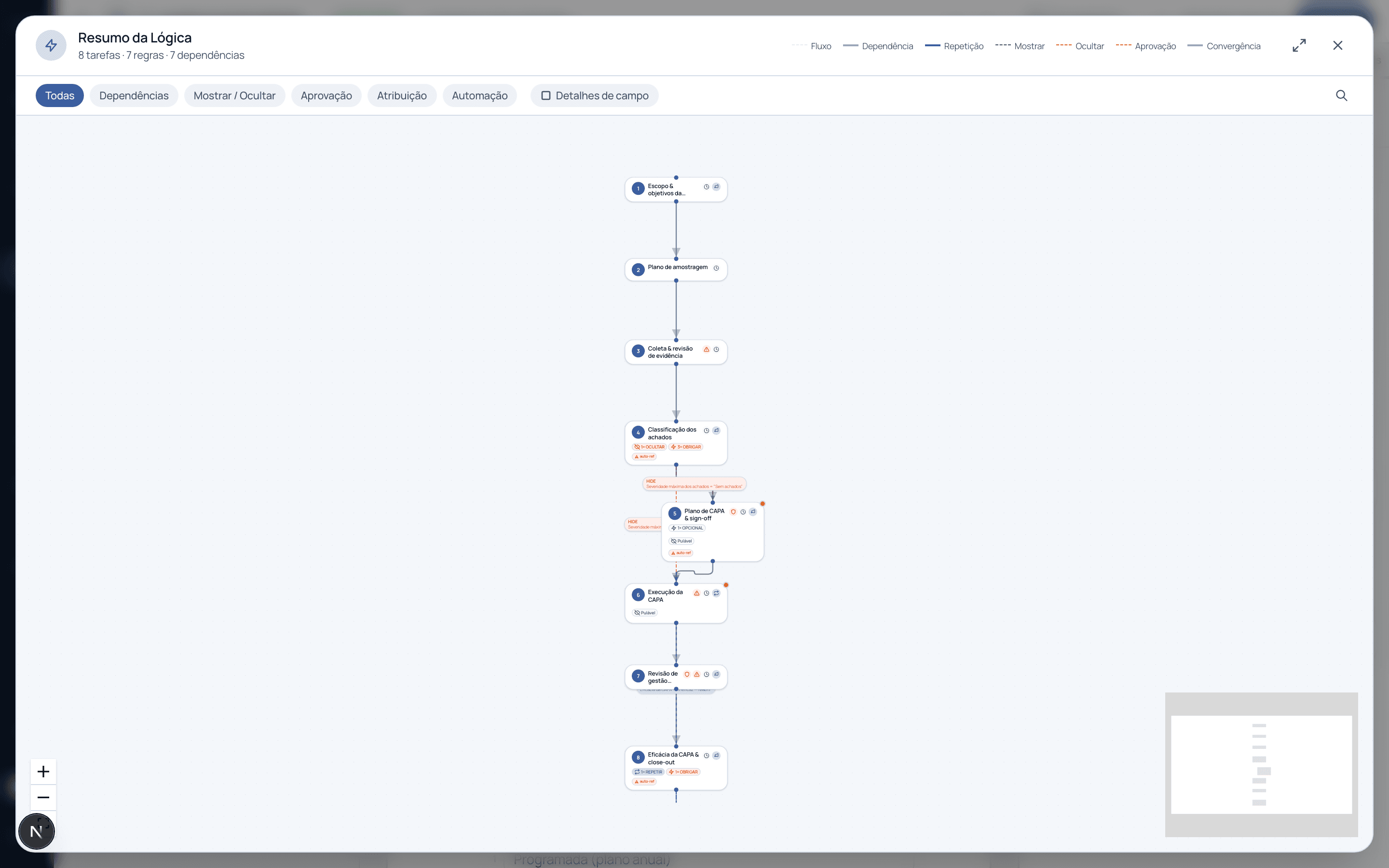
O botão Flowchart abre o Resumo de Lógica: um mapa visual de cada tarefa, dependência, regra de mostrar/ocultar, aprovação e merge. Filtre por tipo de regra para auditar exatamente como o Flow se comporta antes de publicar.
O Resumo de Lógica (Flowchart). Uma auditoria visual de tarefas, dependências e regras, com legenda filtrável.
A edição sempre acontece em um rascunho. A barra superior mostra Alterações não publicadas até você apertar Publicar, e Descartar rascunho joga o rascunho fora. Nada que você faz no editor afeta runs ao vivo até publicar.
Perguntas frequentes
Minhas edições afetam runs que já estão ao vivo?
Não até você publicar, e mesmo assim runs existentes mantêm a versão em que começaram, a menos que você propague a mudança explicitamente. O editor é um espaço de rascunho seguro.
O que é uma fase?
Uma fase agrupa tarefas relacionadas em uma etapa nomeada (por exemplo Entrada, Revisão, Assinatura). É puramente organizacional e ajuda Flows grandes a se manterem legíveis.
Construa seu primeiro Flow com a gente
Compartilhamos a tela do editor e transformamos um dos seus processos em Flow numa demo guiada.