Tutorial · Editor de Flow
O editor de Flow: um tour guiado
O editor tem três zonas: a lista de passos à esquerda, o canvas da tarefa no meio e o painel de design à direita. Entenda o layout uma vez e todo o resto se encaixa.
O editor
Abra qualquer Flow e clique em Editar flow. À esquerda fica a lista ordenada de passos (tarefas e fases). No meio, o canvas da tarefa selecionada: título, descrição, responsável e os campos que as pessoas preenchem. À direita, o painel de design, com abas Campos, Regras, Prazos, Pessoas e Variáveis que configuram o que estiver selecionado.
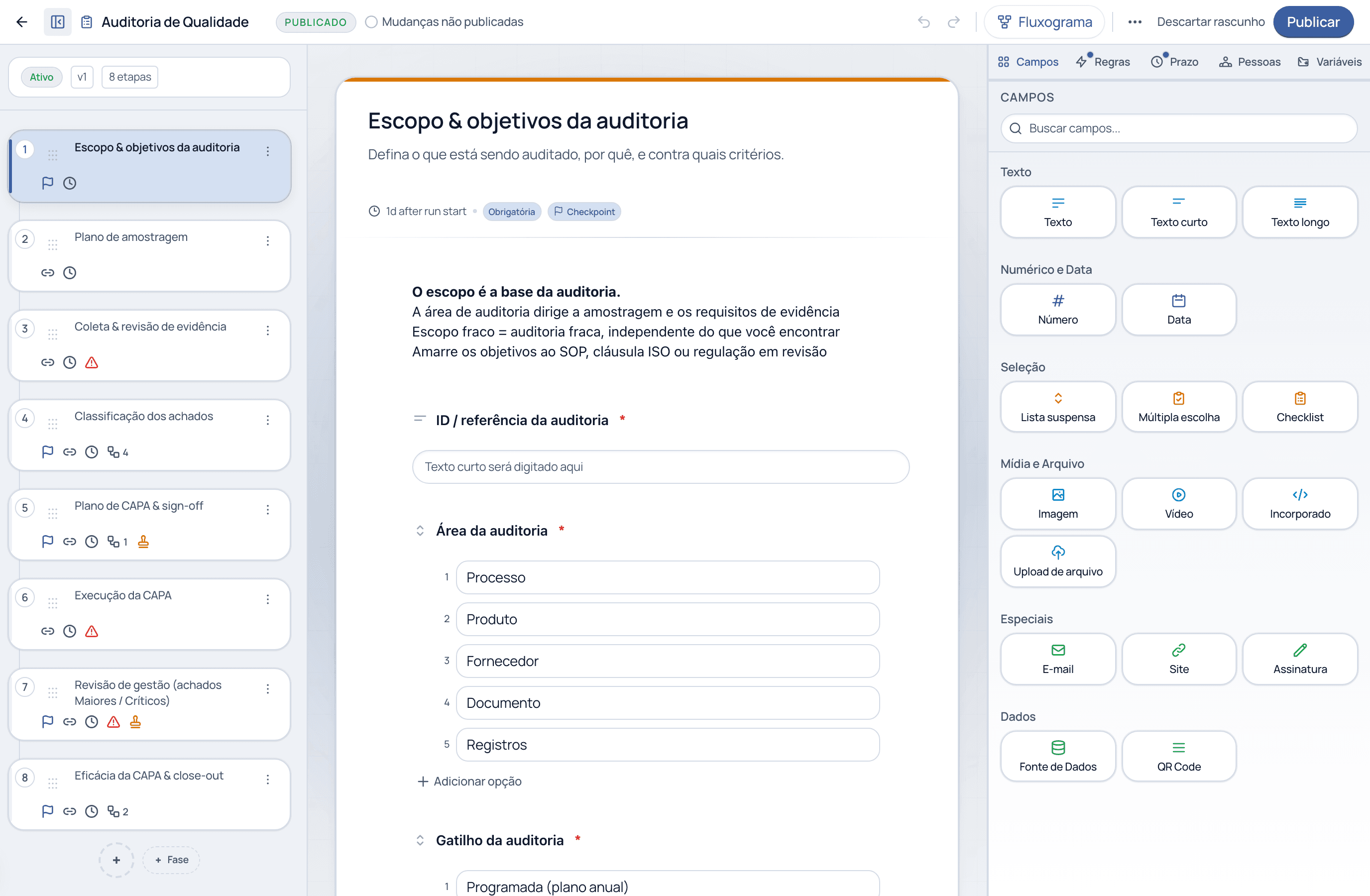
Esquerda
Passos & fases
Meio
Canvas da tarefa
Direita
Painel de design
As abas do painel de design
Cada aba é detalhada em seu próprio tutorial neste bloco.
Visão de flowchart
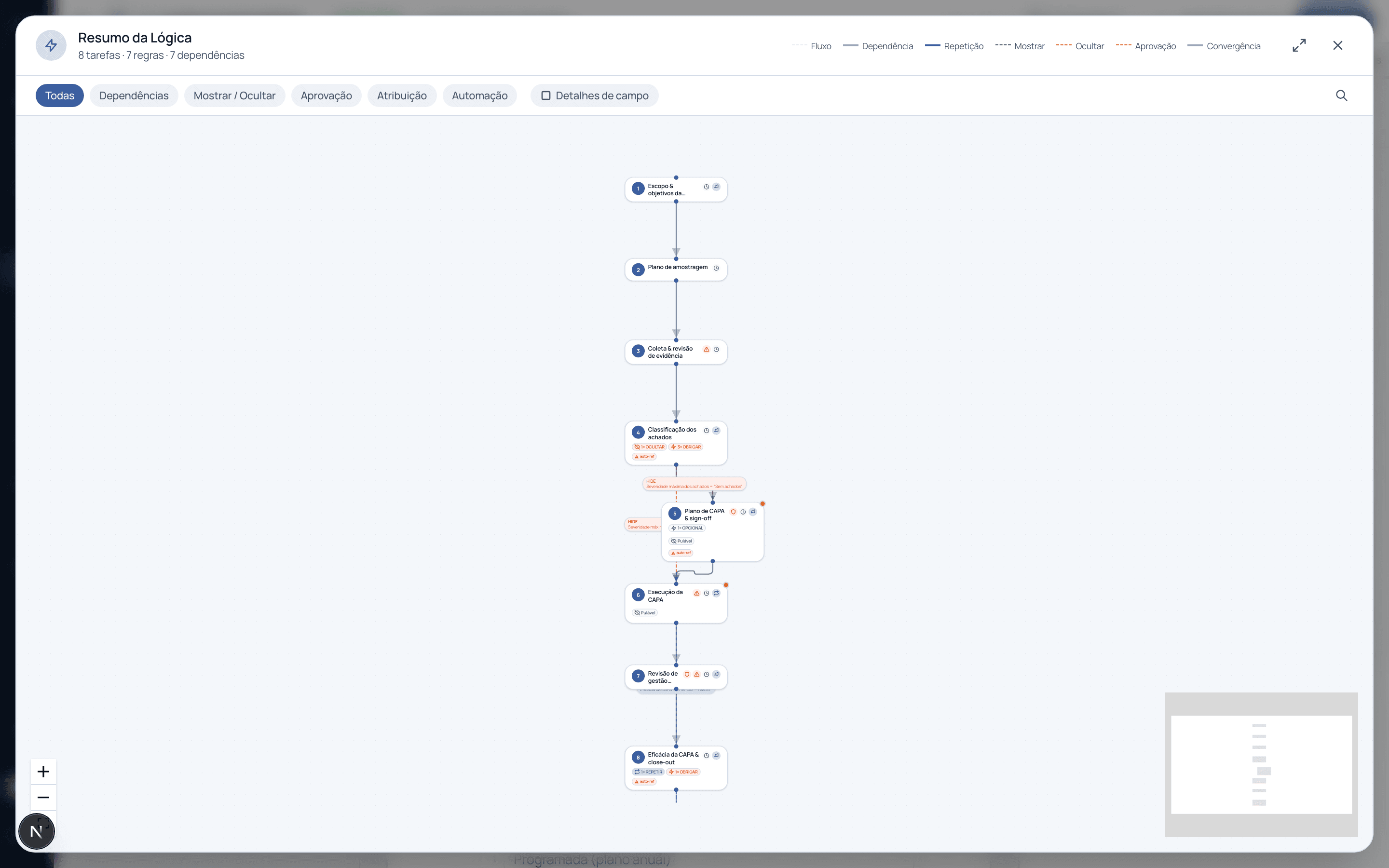
O botão Flowchart abre o Resumo de Lógica: um mapa visual de cada tarefa, dependência, regra de mostrar/ocultar, aprovação e merge. Filtre por tipo de regra para auditar exatamente como o Flow se comporta antes de publicar.
A edição sempre acontece em um rascunho. A barra superior mostra Alterações não publicadas até você apertar Publicar, e Descartar rascunho joga o rascunho fora. Nada que você faz no editor afeta runs ao vivo até publicar.
Não até você publicar, e mesmo assim runs existentes mantêm a versão em que começaram, a menos que você propague a mudança explicitamente. O editor é um espaço de rascunho seguro.
Uma fase agrupa tarefas relacionadas em uma etapa nomeada (por exemplo Entrada, Revisão, Assinatura). É puramente organizacional e ajuda Flows grandes a se manterem legíveis.
Compartilhamos a tela do editor e transformamos um dos seus processos em Flow numa demo guiada.