A tela de Execuções é a sua torre de controle de operações. Veja cada execução ao vivo, o que está atrasado, quem é o responsável e quando vence, e então entre para agir.
6 min de leitura · Gestores e operadores
A tela de Execuções
Cada execução em uma tabela
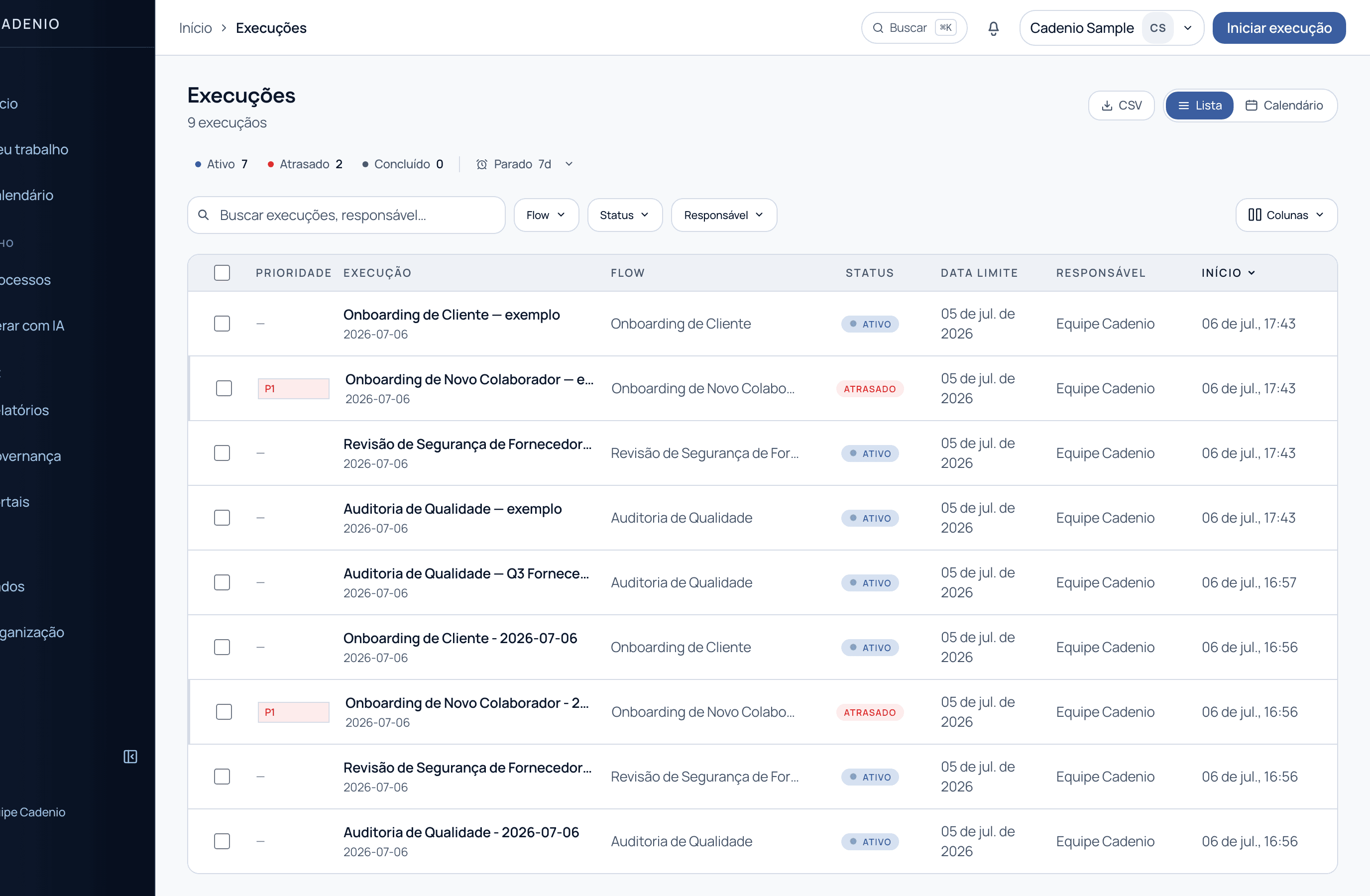
Abra Execuções na barra lateral. A linha de status no topo conta o que está Ativo, Atrasado e Concluído, além de um filtro Estagnado para execuções sem atividade recente. Abaixo, cada execução é uma linha: prioridade, nome, seu Flow, status ao vivo, prazo, responsável e data de início. Ordene qualquer coluna ou troque para a visão Calendário para ver as execuções por data.
A tela de Execuções. Contagens de status no topo; cada linha é uma execução ao vivo com prioridade, status, prazo e responsável.
Dentro de uma execução
Abra uma execução para trabalhar nela
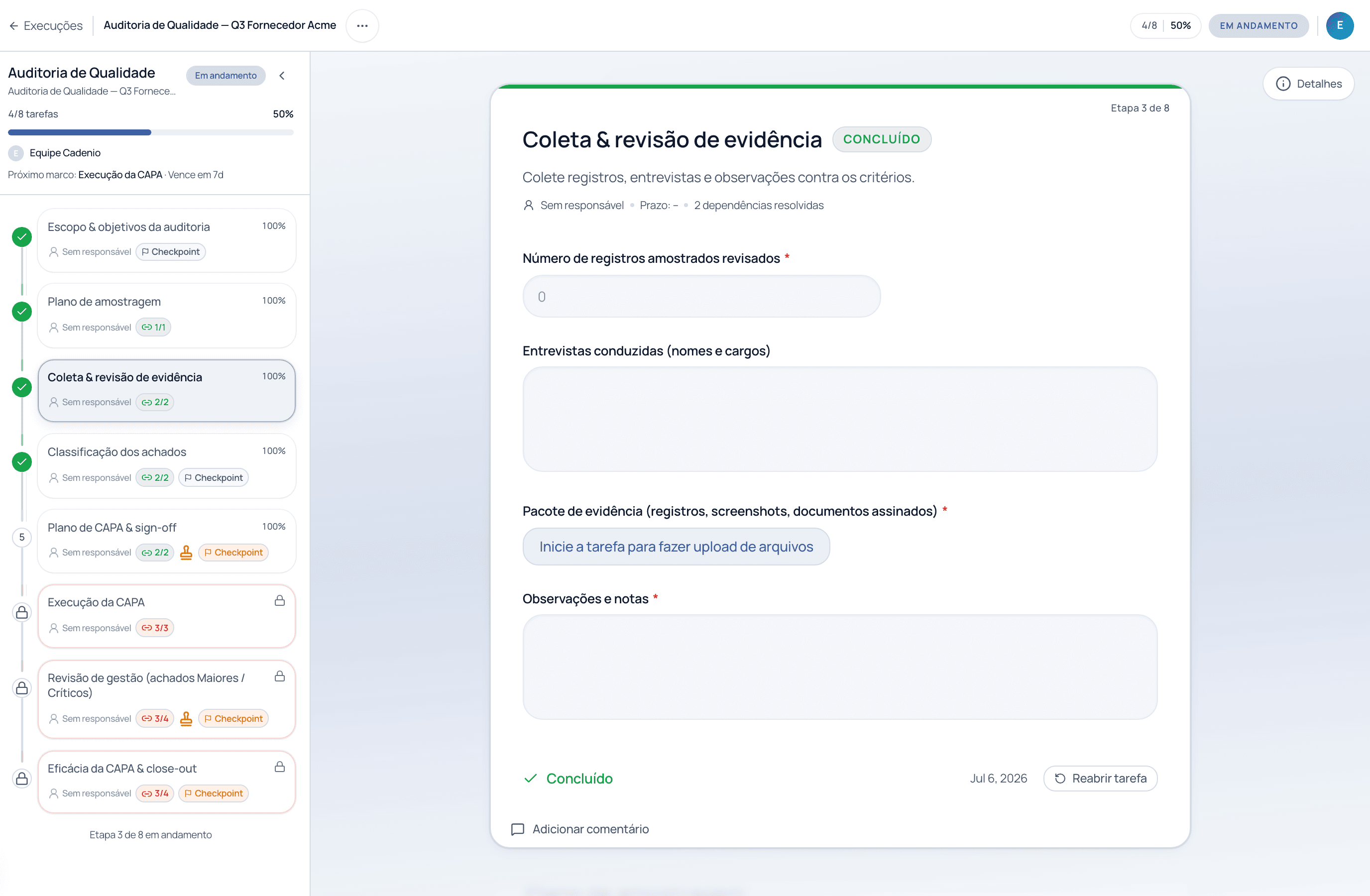
Clicar em uma linha abre o detalhe da execução: à esquerda, as etapas com progresso, checkpoints de aprovação e dependências; à direita, a tarefa atual com seus campos. Conclua tarefas, comente e acompanhe o avanço em tempo real. Etapas bloqueadas mostram de qual dependência estão esperando.
Detalhe de uma execução em andamento: 50% concluída, etapas com check e checkpoints, e a tarefa atual aberta com seus campos.
Lendo a linha de status
As contagens no topo também são filtros. Clique em uma para restringir a tabela àquelas execuções.
Em andamento
Rodando ativamente
•Iniciados e ainda não concluídos
•As tarefas estão avançando no flow
•Seu conjunto de trabalho normal
Atrasado
Passou do prazo
•Estourou o prazo da execução ou da tarefa
•Onde as escalações disparam
•Priorize a triagem destes
Estagnado
Sem atividade recente
•Rodando, mas intocado há N dias
•Muitas vezes um bloqueio oculto
•A janela de 7d é ajustável
Passo a passo
Encontre e aja na execução certa
1
Restrinja com filtros
Use os menus Flow, Status e Responsável, ou a busca, para reduzir uma lista longa ao que importa, por exemplo toda execução Atrasada de uma pessoa.
2
Ordene pelo que importa
Clique no cabeçalho de uma coluna (Prazo, Iniciado, Prioridade) para ordenar. Combine com o filtro Atrasado para deixar o trabalho mais urgente no topo.
3
Ajuste suas colunas
O botão Colunas permite mostrar ou ocultar campos para a tabela combinar com a triagem do seu time. Selos de prioridade (P1, P2) destacam as execuções mais importantes de relance.
4
Abra uma execução para agir
Clique em qualquer linha para abrir o detalhe da execução, onde você conclui tarefas, vê a trilha de auditoria e o progresso. Essa tela é coberta nos tutoriais do Bloco C.
5
Exporte ou inicie
Exporte a visão atual para CSV para relatórios, ou use Iniciar execução para lançar uma nova sem sair da tela.
Faça de Atrasado mais ordenar-por-prazo a sua visão de triagem da manhã. Ela responde o que está pegando fogo em um relance e combina perfeitamente com o flow de Revisão Diária de Operações.
Perguntas frequentes
O que faz uma execução contar como Atrasada?
Uma execução fica atrasada quando passa do prazo definido pelas regras de SLA ou de prazo do Flow, ou quando uma tarefa dentro dela passa do próprio prazo. Execuções atrasadas são onde as notificações de escalação disparam.
Qual a diferença entre Atrasado e Estagnado?
Atrasado é sobre o relógio: um prazo venceu. Estagnado é sobre atividade: ninguém tocou na execução numa janela definida (7 dias por padrão), mesmo que ainda não esteja tecnicamente atrasada. Uma execução pode ser um, ambos ou nenhum.
Consigo ver as execuções em um calendário?
Sim. Alterne Lista / Calendário no canto superior direito para posicionar as execuções nas suas datas de vencimento, útil para ver aglomerações e planejar capacidade.
Transforme o caos de execuções em uma torre de controle
Veja como times fazem triagem de centenas de execuções ao vivo sem planilha, numa demo guiada.